
Топ-11 скриншотеров для бизнеса и корпоративного использования
 Обновлено: 09.05.2026
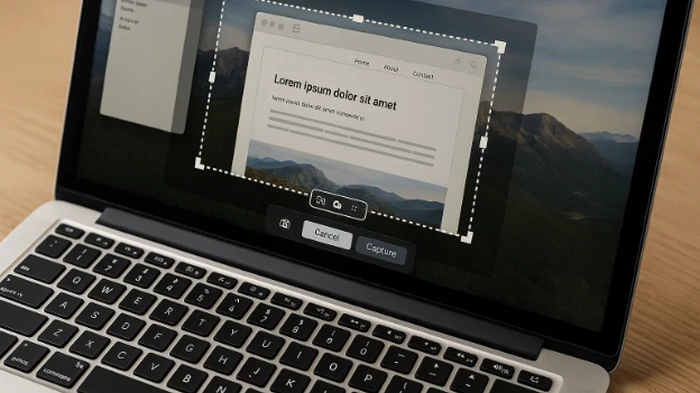
В корпоративной среде необходимость быстро фиксировать состояние экрана, документы, ошибки, презентации и процессы становится ежедневной задачей. Скриншоты используются в отчётности, документации, обучении, поддержке клиентов и межкомандном обмене. В 2026 году бизнес-пользователи всё чаще выбирают инструменты, которые не только делают снимки экрана, но и позволяют быстро комментировать, структурировать и делиться ими внутри команды.
Содержание
- 1. ClipLoader — лёгкий и быстрый корпоративный инструмент
- 2. Markup Hero — универсальный сервис для корпоративных заметок
- 3. Awesome Screenshot — расширение для веб-снимков
- 4. Mango Recorder — корпоративный инструмент для записи и снимков
- 5. Aiseesoft Screen Recorder — универсальный инструмент с бизнес-функциями
- 6. TechSmith Screencast — готовые видео и снимки для бизнеса
- 7. Flameshot — гибкая настройка для разработчиков
- 8. Monosnap — полный набор функций для бизнеса
- 9. Greenshot — классика для бизнеса
- 10. FastStone Capture — мощный скриншотер с корпоративным потенциалом
- 11. Photo Screen — простой инструмент для базовых снимков
- Итоги: что выбрать для бизнеса
- Выводы: баланс функций и удобства
В этом обзоре представлены 11 инструментов, которые подходят как для малого бизнеса, так и для крупных корпоративных команд. Мы детально сравним их функциональность, варианты использования в рабочем процессе, а также выделим сильные и слабые стороны каждого сервиса.
1. ClipLoader — лёгкий и быстрый корпоративный инструмент
ClipLoader — это простой инструмент для создания скриншотов, который отлично подходит бизнес-пользователям, которым важна скорость и стабильность. ClipLoader запускается практически мгновенно и не перегружает систему, что важно на рабочем ПК или ноутбуке. Программа позволяет быстро делать снимки экрана и сохранять их в нужную папку или отправлять в корпоративные мессенджеры, выступая как удобный русский скриншотер для офисной среды.
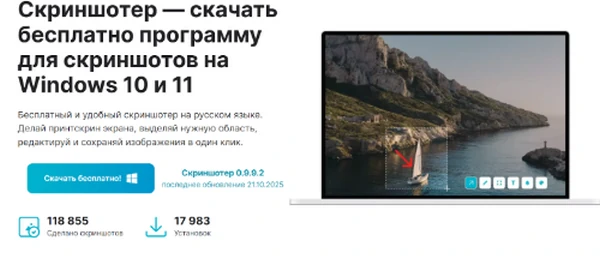
ClipLoader ориентирован на быстрое выполнение задачи, но не предлагает встроенного облачного хранилища или мощных функций редактирования. Для корпоративной среды это может означать необходимость совмещать его с другими онлайн-сервисами. Тем не менее, как русский скриншотер для повседневных рабочих задач, он остаётся надёжным и стабильным инструментом.
Преимущества:
- Очень быстрый запуск.
- Минимальная нагрузка на систему.
- Простота интерфейса.
- Подходит для массового использования.
2. Markup Hero — универсальный сервис для корпоративных заметок
Markup Hero — это онлайн-решение, ориентированное на структурирование скриншотов и совместную работу команд. Сервис позволяет делать снимки, добавлять аннотации, стрелки, текст и отправлять результаты прямо коллегам через ссылку. Это особенно полезно при согласовании задач и обмене визуальной информацией.
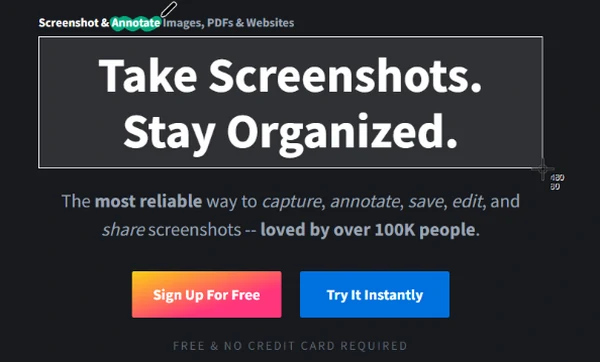
Markup Hero работает в браузере, что удобно для распределённых команд. Однако бесплатная версия ограничена, и для полного доступа может потребоваться корпоративная подписка. Инструмент хорошо подходит для совместной командной работы и обсуждения скриншотов.
Преимущества:
- Онлайн-аннотации.
- Удобство командной работы.
- Быстрая публикация ссылок.
- Работает в браузере.
Недостатки:
- Ограничения бесплатного плана.
- Требуется интернет.
- Подписка для расширенных функций.
3. Awesome Screenshot — расширение для веб-снимков
Awesome Screenshot — это расширение для браузеров, которое позволяет фиксировать веб-страницы, выделенные области и даже прокручиваемые страницы. Особенно полезно в корпоративной среде при создании отчётов о веб-тестировании, анализе UX/UI и документировании задач.
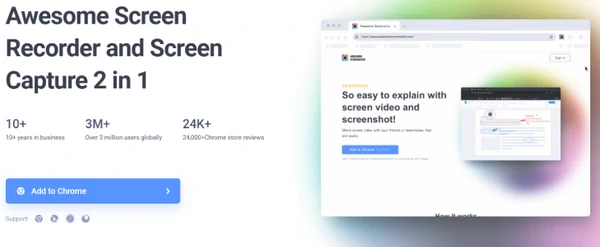
Сервис поддерживает базовые функции редактирования и комментариев. Тем не менее, часть продвинутых функций доступна только в платной версии. Также функциональность ограничена браузером.
Преимущества:
- Захват веб-страниц любой длины.
- Удобно для документации.
- Интерфейс в браузере.
- Комментарии и базовые аннотации.
Недостатки:
- Ограничено браузером.
- Платные функции.
- Нет офлайн-версии.
4. Mango Recorder — корпоративный инструмент для записи и снимков
Mango Recorder ориентирован на крупные команды, работающие на платформе MangoApps. Он позволяет фиксировать экран, записи действий и делать скриншоты непосредственно в рамках корпоративной системы. Это удобно для отчётности и обучения внутри организации.
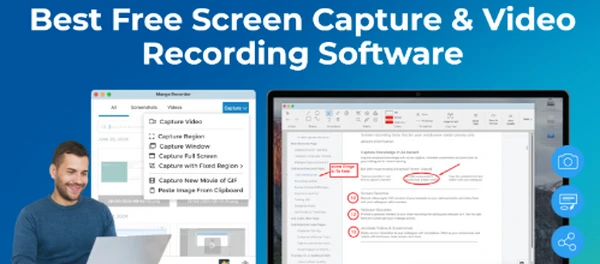
Однако это решение не является универсальным для всех компаний — оно интегрировано в экосистему MangoApps. Для внешних проектов это может оказаться недостатком.
Преимущества:
- Интеграция с корпоративной платформой.
- Поддержка записи и скриншотов.
- Удобен для распределённых команд.
- Централизованное хранение.
Недостатки:
- Требует корпоративный доступ.
- Не универсален.
- Ограничен экосистемой.
5. Aiseesoft Screen Recorder — универсальный инструмент с бизнес-функциями
Aiseesoft Screen Recorder сочетает возможности захвата экрана и записи видео. Пользователь может делать снимки отдельных областей, целого экрана или активных окон, а затем делиться ими внутри команды. Программа подходит для создания обучающих материалов, презентаций и отчётных скриншотов.
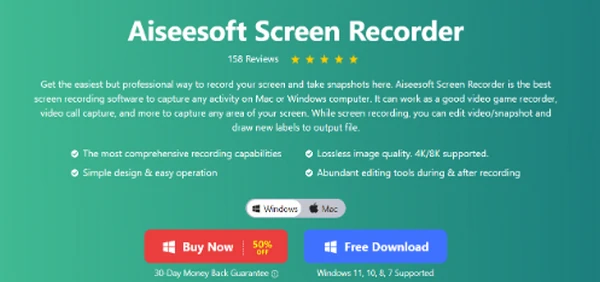
Инструмент платный, но предлагает широкий функционал. Он потребляет больше ресурсов, чем простые скриншотеры, и может быть избыточным для базовых задач.
Преимущества:
- Захват и запись видео.
- Высокое качество изображений.
- Подходит для презентаций.
- Удобный интерфейс.
Недостатки:
- Платная лицензия.
- Требует установки.
- Избыточность для простых задач.
6. TechSmith Screencast — готовые видео и снимки для бизнеса
Screencast от TechSmith предоставляет облачную платформу для записи видео, создания скриншотов и последующей публикации. Инструмент ориентирован на совместную работу, обмен ссылками и использование в обучении. Это мощный инструмент для корпоративных презентаций.
Однако для работы требуется регистрация и подписка. Бесплатные функции ограничены. Тем не менее, платная версия предоставляет мощные инструменты для командной работы.
Преимущества:
- Интеграция с облаком.
- Совместная работа.
- Подходит для корпоративных презентаций.
- Богатый функционал.
Недостатки:
- Требуется подписка.
- Ограниченные бесплатные функции.
- Интернет-зависимость.
7. Flameshot — гибкая настройка для разработчиков
Flameshot — это бесплатный инструмент с открытым исходным кодом, который можно гибко настроить под задачи бизнеса. Он поддерживает аннотации, горячие клавиши и удобные элементы рисования. Особенно хорош для команд разработчиков, тестировщиков и IT-специалистов.
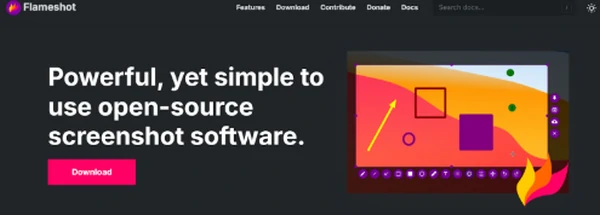
Настройка на Windows или macOS может потребовать некоторых знаний. Это не самый простой способ для корпоративных пользователей, но богатые возможности делают его ценным.
Преимущества:
- Бесплатный и открытый код.
- Настраиваемые инструменты.
- Горячие клавиши.
- Подходит для разработчиков.
Недостатки:
- Требует настройки.
- Нет встроенного облака.
- Интерфейс не для новичков.
8. Monosnap — полный набор функций для бизнеса
Monosnap сочетает в себе захват экрана, запись, облачное хранение и быстрый обмен ссылками. Это удобный инструмент для тех, кто хочет сделать скриншот, аннотировать и сразу отправить результат коллегам. Поддержка облака облегчает совместную работу.
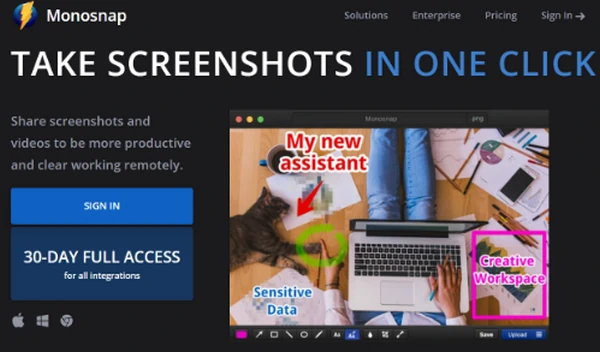
Однако бесплатная версия ограничена по объёму хранилища. Для полного функционала потребуется платная подписка.
Преимущества:
- Захват экрана и запись.
- Облачное хранение.
- Быстрый обмен ссылками.
- Удобный интерфейс.
Недостатки:
- Ограничения бесплатной версии.
- Требуется аккаунт.
- Подписка для расширенных функций.
9. Greenshot — классика для бизнеса
Greenshot — это бесплатный инструмент с простым интерфейсом и базовым набором функций, который отлично подходит для офисной работы и подготовки документации. Он поддерживает горячие клавиши и быстрый захват области экрана или всего окна.
Инструмент лёгок, стабилен и идеален для повседневных задач. Однако в сравнении с продвинутыми сервисами ему не хватает редактирования и обмена через облако.
Преимущества:
- Бесплатный.
- Быстрый захват.
- Простота использования.
- Подходит для офисных задач.
Недостатки:
- Нет встроенного облака.
- Ограниченный редактор.
- Базовые функции.
10. FastStone Capture — мощный скриншотер с корпоративным потенциалом
FastStone Capture — это компактный, но мощный инструмент, который поддерживает захват прокручиваемых окон, аннотации и различные форматы сохранения. Он подходит для бизнеса, где требуется захват сложных областей и подготовка отчётных материалов.
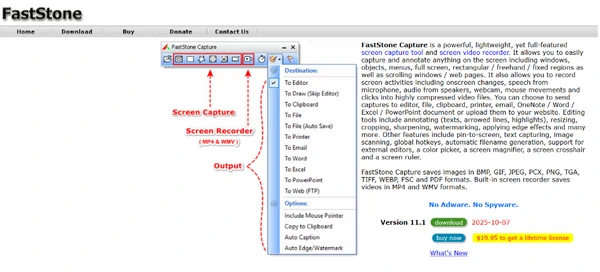
Однако это условно-бесплатная программа, которая требует платной активации для постоянного использования. Для базовых задач это не критично, но для массового развёртывания в компании — стоит учитывать.
Преимущества:
- Захват прокручиваемых окон.
- Поддержка аннотаций.
- Множество форматов.
- Стабильность.
Недостатки:
- Требует лицензии.
- Не самый современный интерфейс.
- Нет облачного обмена.
11. Photo Screen — простой инструмент для базовых снимков
Photo Screen — это легковесный инструмент для создания скриншотов без сложного интерфейса. Он отлично подходит для быстро фиксации состояния экрана и отправки изображения. Интерфейс интуитивный, а инструмент не перегружает ресурсы.
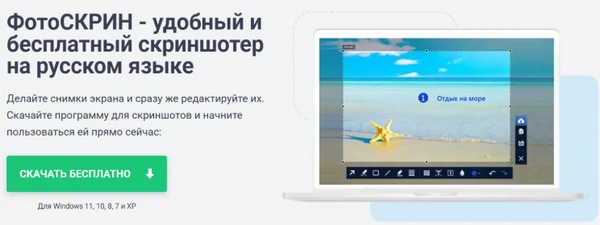
Однако Photo Screen имеет ограниченный функционал, и для корпоративной среды ему не хватает инструментов редактирования и организации снимков.
Преимущества:
- Быстрый захват.
- Лёгкий и интуитивный интерфейс.
- Минимальная нагрузка.
- Бесплатность.
Недостатки:
- Нет облачного обмена.
- Отсутствие расширенных функций.
- Минимальный редактор.
Итоги: что выбрать для бизнеса
Скриншотеры для корпоративного использования могут значительно повысить продуктивность — особенно если они помогают не только захватить экран, но и быстро оформлять, комментировать и делиться материалами внутри команды. Простые инструменты отлично подходят для базовых задач и офисной работы, а продвинутые решения расширяют возможности командной коммуникации.
Для ежедневного офисного использования оптимальны лёгкие инструменты с горячими клавишами и простым интерфейсом. Для совместной работы в распределённых командах стоит выбирать сервисы с облачными функциями и аннотациями.
Выводы: баланс функций и удобства
При выборе скриншотера для бизнеса важно учитывать масштаб задач и уровень подготовки команды. Если нужны регулярные отчёты, аннотации и публикация материалов — лучше отдать предпочтение облачным сервисам с поддержкой обмена и совместной работы. Если же задачи простые и локальные — подойдут лёгкие, быстрые инструменты.
В 2026 году набор решений покрывает широкий спектр потребностей: от минималистичных инструментов до мощных корпоративных платформ. Выбирайте то, что усиливает вашу эффективность и удобство в рабочем процессе.





 0
0