
Как очистить клавиатуру ноутбука: полезные советы: полезные советы
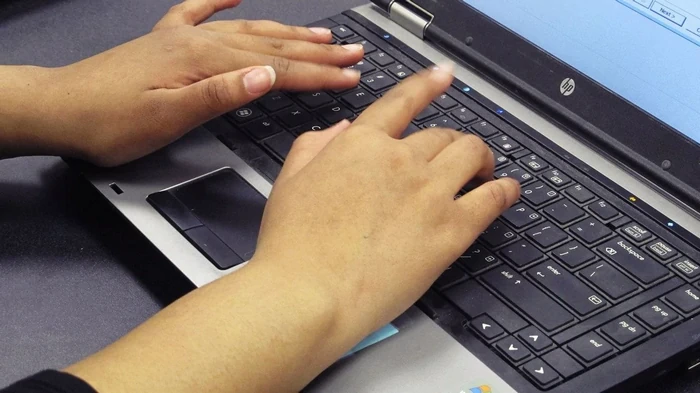

Клавиатура ноутбука — это настоящий магнит для пыли, крошек, бактерий и остатков косметики. Вы печатаете каждый день, иногда едите рядом и даже не догадываетесь, сколько микробов поселилось между клавишами.
Издание Real Simple предоставило полезные советы о том, как правильночистить клавиатуру — без вреда для устройства, а также сделало большую инструкцию специально для читателей.
Что важно знать перед началом
Перед тем как взяться за очистку, обратите внимание на то, что нельзя делать и то, что может испортить клавиатуру:
- Не чистите клавиатуру, когда ноутбук включен или подключен к зарядке.
- Не распыляйте жидкость непосредственно на клавиши.
- Не используйте агрессивные средства: хлор, аммиак, отбеливатель.
- Не снимайте клавиши, если не уверены, что их можно легко вернуть на место.
Как часто нужно чистить клавиатуру
- Раз в неделю — если вы работаете на ноутбуке ежедневно.
- Ежедневно — если часто едите за компьютером или делите ноутбук с другими.
- После заболевания — обязательная дезинфекция.
Что понадобится для уборки
- Мягкая щеточка (можно старую зубную щетку)
- Микрофибровая салфетка микрофибровая салфетка
- Пылесос с насадкой для мебели или баллончик со сжатым воздухом
- Деревянные зубочистки
- Ватные палочки
- Салфетки с изопропиловым спиртом (от 70%)
- Антисептические салфетки без содержания хлора
- Силиконовая накладка для клавиатуры (по желанию)
Как почистить клавиатуру ноутбука
- Выключите ноутбук и отсоедините его от сети.
- Если можно, снимите батарею (для старых моделей).
- Переверните ноутбук вверх дном и легонько постучите или встряхните его над мусором. Поворачивайте под разными углами — так больше пыли и крошек выпадет наружу.
- Поставьте ноутбук на ровную поверхность.
- Осторожно почистите щели между клавишами щеткой, двигайтесь ряд за рядом.
- Затем снова переверните и встряхните.
- Пылесосом с мягкой насадкой осторожно пройдитесь по клавиатуре или воспользуйтесь баллончиком со сжатым воздухом: держите под углом и распыляйте между клавишами слева направо, зигзагом.
- Не вставляйте трубочку баллончика под клавиши.
- Возьмите антисептическую или спиртовую салфетку (не мокрую, а только влажную). Аккуратно протрите каждую клавишу и панель вокруг.
- Переверните ноутбук на несколько минут, чтобы стекли излишки влаги.
- Дайте полностью высохнуть перед включением.
Лайфхак: если нет специальных салфеток — слегка смочите микрофибру в 70% изопропиловом спирте (но не воде), хорошо отожмите и только тогда используйте.
Как почистить под клавишами
Важно: если клавиши не предназначены для снятия — не рискуйте. Большинство современных моделей имеют хрупкие пластиковые крепления.
- Проверьте инструкцию — найдите ее на сайте производителя или в PDF-версии.
- Сделайте фото клавиатуры перед снятием клавиш.
- Осторожно снимите клавиши маленькой отверткой или пластиковым инструментом.
- Очистите под клавишами ватной палочкой, смоченной в спирте. Избегайте чрезмерной влаги.
- Верните клавиши на место по фото. Они должны защипнуться легко — не давите силой.
Как поддерживать чистоту клавиатуры как поддерживать чистоту клавиатуры
- Мойте руки перед работой.
- Не пользуйтесь ноутбуком после кремов или масел для рук.
- Не ешьте над клавиатурой и держите напитки как можно дальше.
- Выберите силиконовую накладку — она защитит от пыли и крошек, а также ее легко снимать и мыть.
Частые вопросы
- Что делать, если пролили жидкость? Выключите ноутбук и выньте батарею (если это возможно). Переверните и положите на полотенце. Как можно быстрее обратитесь в сервисный центр.
- Можно чистить салфетками или бумагой? Нет. Бумажные салфетки оставляют волокна, могут поцарапать или застрять между клавишами. Используйте только микрофибру.
- А влажные салфетки из магазина? Можно, если они не содержат хлора или агрессивных веществ. Они должны быть лишь немного влажными, не мокрыми.
Чистая клавиатура — не только приятна на вид, но и важна для здоровья, долговечности техники и удобства пользования. Если регулярно уделять несколько минут на ее уход — ноутбук прослужит дольше, а вы избежите неожиданных «клавиатурных» проблем.